

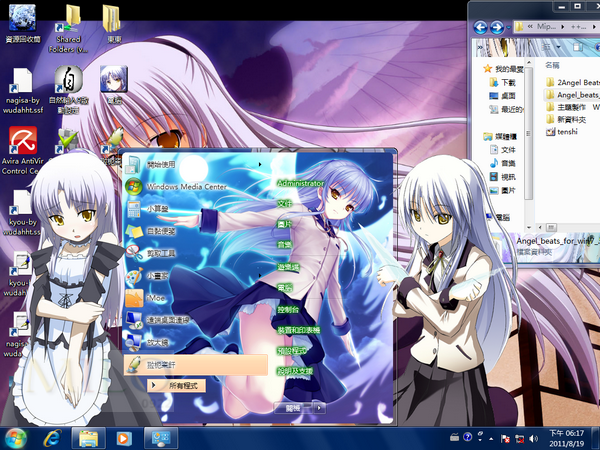
進擊的巨人 WCF Vol.1 調查兵團 艾連 米卡莎 里維 阿爾敏 莎夏
PS : 頻繁更換佈景主題會造成系統不穩,
安裝主題後只有 桌布改變 ( 資料夾無圖 、 開始列 變成 傳統模式 )......遇到此情形唯有 系統還原 才是最快的解決辦法
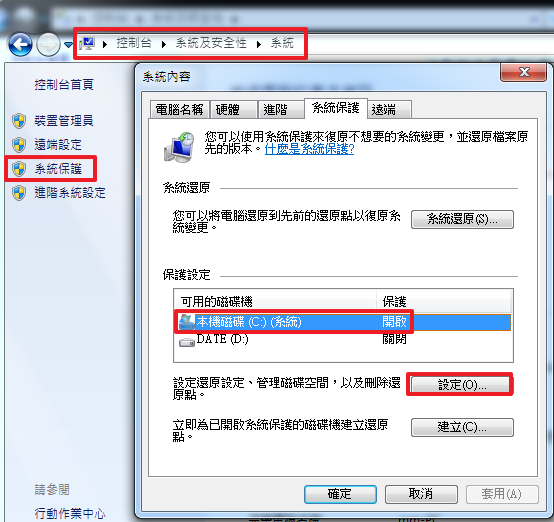
所以建議安裝主題前,先開啟 C硬碟 的系統還原功能 --->
控制台 > 系統與安全性 > 系統 > 系統保護 ,
以便系統不穩時~可還原系統至安裝主題前的良好狀態!!
(已經安裝的主題會不見,請先複製到D或其他硬碟)
第三方主題限制** Win7主題各類工具下載 (32 & 64 位元)~
安裝WIN7主題、主題**僅適用
Windows 7 企業版
Windows 7 家用進階版
Windows 7 專業版
Windows 7 旗艦版
32 & 64位元
*滑鼠右鍵點[我的電腦] [內容]可查詢你的系統版本
(內含: Universal Theme Patcher 、Win7文件夾背景補丁、Win7 獲得最高權限、Windows Theme Installer)
使用方法
選擇32 或 64位元**
按右鍵「以管理員身份執行」 EXE 執行檔,按「OK」繼續
若是無法[以管理員身分執行] ....解決方法看下方SOS2
此視窗主要說明需要**及已**檔案數,按「是」便可進行修改
**方法只需於3個檔案右側按「**」,完成後重新開機即可
使用示範
01/ 下載主題檔案並且解壓,先不要立即套用
更多 WIN7佈景主題 下載
02/ 依以下路徑進入存放位置:
X: (Windows 安裝位置) → Windows → Resources → Themes

03/ 將剛才解壓之檔案複製至「Themes」資料夾內,此時點擊佈景主題便可生效
 Win7主題文件夾背景如果無法完全套用
點我下載 **Win7主題軟體 資料夾裡~
1. 執行 win7文件夾背景補丁 > Windows Theme Installer > Windows Theme Installer v 1.1.exe
2. 勾選 ExplorerFrame.dll 準備替換 ExplorerFrame

3. Browse > win7文件夾背景補丁 > 32位元 或 64位元
務必選擇 正確的ExplorerFrame 否則系統崩潰 解決方法看下方SOS

4. Install Theme 出現以下畫面才是替換成功( 可多按幾次 )........

5. 重開機 重新安裝你的萌化主題 YA!!
*滑鼠右鍵 點 電腦 > 內容 可確定系統是 32位元 或 64位元

SOS
(更換錯誤文件夾背景補丁 ,導致系統無法進入到正常桌面 (全黑) 解決方法)
方法①
重新開機後 持續按F8
選擇 安全模式 > 進入後顯示錯誤 > Ctrl +Delete +Alt >
選擇 [工作管理員] > 檔案 > 新工作( 執行 ) > 瀏覽
找到執行剛剛的程式 Windows Theme Installer > 選擇正確的 位元 > 重開機

方法②
F8
安全模式 (含命令提示字元)
輸入
sfc /scannow
結束後重開機
方法③
放入win7 安裝光碟
光碟開機
選擇修復
SOS 2
(無法以右鍵 [以管理員身份執行] 解決方法)
1.點入已經下載的 [**主題資料夾] > [Wi7 獲得最高權限 添加右鍵權限操作] > 添加管理員取得所有權右鍵菜單
點選執行 > 確定
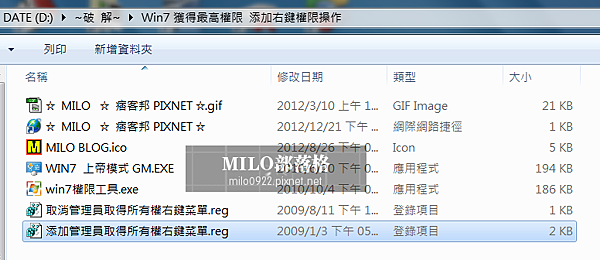
2.滑鼠右鍵點 [整個資料夾] > 管理員取得所有權
......................完成囉!!!! 可以直接執行**
01 Windows 7 第三方主題限制 ** & 02 資料夾圖片**

簡繁體日文無法套用佈景的解決方法
安裝後以英文當作資料夾名稱,這樣都能正確套用佈景主題
但有時安裝後 資料夾及檔名若是簡體,則無法正確執行,需更改資料夾名稱改為繁體的資料夾(安裝錯誤才需要更改)
開啟 windows/resource/theme 檢查 [資料夾名稱] 及 [Theme檔案內文] 是否都為繁體
例如:
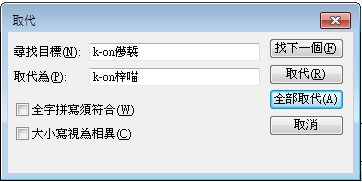
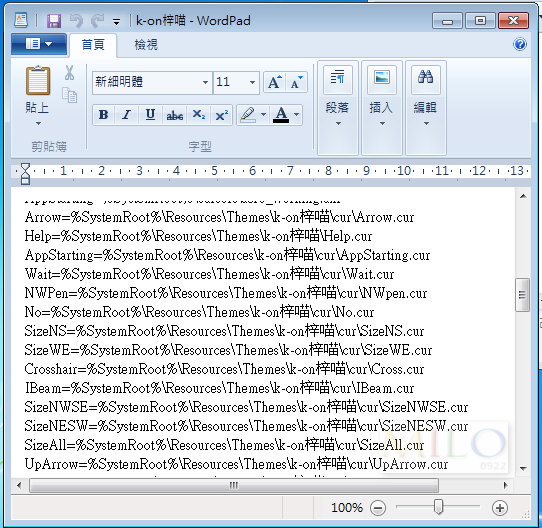
以下 K-on梓喵.theme 以記事本打開呈現亂碼 ,就必須改為繁體
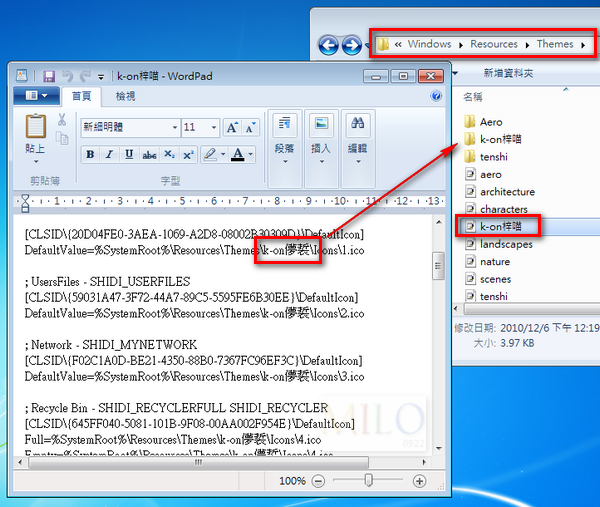
在記事本 以 編輯>取代 輸入正確的名稱,將它全部取代及存檔
如以下才是正確的資料夾名稱(才能正確執行)--------->完成
開始列圖片被切割、不規則解決辦法

開始功能表的圖片變成切割兩半,這一般發生在[不規則的菜單設計],
只要將功能表的顯示調回預設值就能顯示正常。
解決辦法:
*控制台> 外觀及個人化 > 自訂開始功能表 > 自訂
跳新視窗 > 使用預設的設定 > 確定
(*隱私權 不勾選)

*但還是不行.................~有時需要調整功能表大小不一定為10
須一個個慢慢調整..9..8..7.......................
*另外 控制台 > 外觀及個人化 > 顯示
請確定為100% (否則開始列會變為傳統)

*新增 資料夾無圖可套用 、 替換 ExplorerFrame
( 不同版本 ExplorerFrame.dll)
以上方法都用過,資料夾還是無圖,來更換不同的 ExplorerFrame.dll 可解決喔!
使用方式:
執行 KeyMoePatchTool.exe
[文件夾背景補丁]
勾選正確32位元 或 64位元 > ** > 重開機 > OK

開始列 變傳統灰色 解決辦法
0.請先 恢復預設主題 AERO.theme ( Windows7 Basic )
如果不見了---> 下載 Win7Default主題
放到 C:\Windows\Resources\Themes

1.請開啟以下
控制台\系統及安全性\系統管理工具\服務

2. 點選Theme 兩下 > 開啟 自動 及 啟動 > 確定 .........OK囉

只有MENU開始沒變 解決辦法
1.更新顯示卡驅動程式到最新 ( 下載DriverBoost )
安裝後,重開機

2.開啟AERO 半透明色彩功能
控制台\外觀及個人化\個人化\視窗色彩及外觀

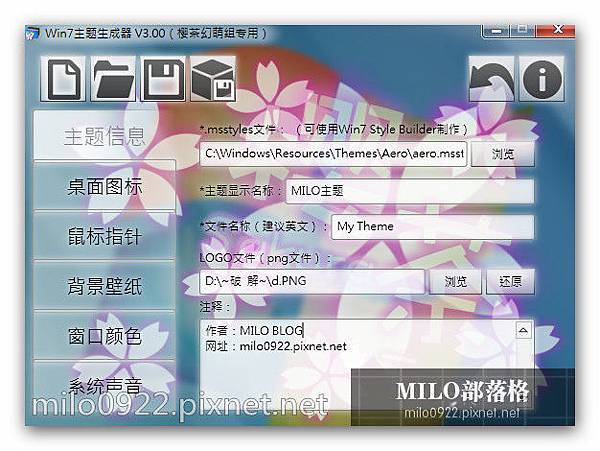
櫻茶Win7主題生成器
櫻茶THEME主題生成器 Portable 免安裝 WIN7 8 10 可用
可生成專屬WIN 主題 ( .theme)
修改桌面圖示、滑鼠指標、背景桌布、視窗顏色、系統聲音....
功用類似 [魔方優化大師]
而開始列、開始選單、資料夾背景.....無法改變




請先 登入 以發表留言。