

- 7月 23 週四 200914:24
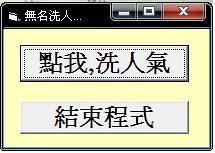
【下載】無名洗人氣 V1.00
- 7月 23 週四 200914:22
【下載】螢幕保護程式 Matrix 駭客任務

- 7月 23 週四 200914:04
【下載】桌面燃起熊熊烈火螢幕保護程式 綠色免安裝版
桌面燃燒螢幕保護程式 綠色免安裝版(桌面燃起熊熊烈火)
【軟體名稱】:Fantastic Flame Screensaver
【軟體分類】:佈景相關 \ 螢幕保護程式
【軟體性質】:免費軟體
【檔案大小】:0.98 MB
【放置空間】:badongo \ mediafire
【解壓密碼】:NO
【軟體介紹】:
螢幕保護 桌面燃起熊熊烈火
http://www.badongo.com/file/14410487
http://www.mediafire.com/?x42n1tzm3a2
【軟體分類】:佈景相關 \ 螢幕保護程式
【軟體性質】:免費軟體
【檔案大小】:0.98 MB
【放置空間】:badongo \ mediafire
【解壓密碼】:NO
【軟體介紹】:
螢幕保護 桌面燃起熊熊烈火
http://www.badongo.com/file/14410487
http://www.mediafire.com/?x42n1tzm3a2

免責聲明
所提供「綠色免安裝軟體」及資源、其在於提倡「綠色軟體」。
所有資源均屬網上搜集整理,下載內容僅做網路 測試學習參考使用,
並請在下載後「請在軟體產品試用期間內」刪除檔案,
任何技術及著作權問題歸該資源的合法擁有者所有。且不得用於商業用途以免觸法。
1.分享軟體僅供交流測試之用,無販售行為及獲得任何利益。
2.提供的軟體皆為測試之用,請勿作商業上之用途。
3.請保留此說明部分及標示來源。
- 7月 23 週四 200914:00
【下載】每秒、每分、每小時讓精美桌布全自動更換
【下載】每秒、每分、每小時讓精美桌布全自動更換
通常大家都會把最心愛的照片或者一些美麗的風景圖、可愛的卡通圖等等,設定成自己的Windows桌面底圖,也就是大家俗稱的「桌布」。如果你希望每小時都可以自動更換桌布的話,那該如何設定呢?難道還要一張一張的慢慢挑選嗎?是否可以讓他在每小時、每分鐘甚至每秒鐘都自動更換不同張可愛桌布呢?可以!只要依照以下方法下載安裝一些元件,就可以輕鬆搞定囉!
設定方法:
第1步 首先到下面網址下載「桌布自動更換」設定檔,下載回來解壓縮後,直接在檔案上按兩下滑鼠左鍵,出現安裝對話盒後,直接點選〔安裝〕按鈕。
第2步 安裝好之後,回到桌面,先在桌面空白處按一下滑鼠右鍵,然後再點選選單中的【內容】,準備修改電腦的顯示設定值。
第3步 接著我們可以看到「顯示 內容」對話盒中出現了一個〔桌布自動更換〕的活頁標籤,先切換到〔桌布自動更換〕功能頁面中,然後再點選「開啟桌面桌布自動更換」,啟動自動更換桌布的功能。
第4步 接著我們可以按下〔瀏覽〕按鈕,選擇你的數位照片、卡通圖片或者其他各型各色的照片、圖檔。選好目錄之後,你可以依自己喜好勾選「隨機顯示圖片」或「延伸圖片到全螢幕」等選項,讓桌布可以自動放到最大顯示。
第5步 最後,可以在「頻率」方塊中,選擇要每秒、每分、每小時或每天讓它自動更換桌布,全部設定好之後,再按下〔確定〕即可完成設定,以後,你的電腦桌布便可全自動更換囉!
點我下載
設定方法:
第1步 首先到下面網址下載「桌布自動更換」設定檔,下載回來解壓縮後,直接在檔案上按兩下滑鼠左鍵,出現安裝對話盒後,直接點選〔安裝〕按鈕。
第2步 安裝好之後,回到桌面,先在桌面空白處按一下滑鼠右鍵,然後再點選選單中的【內容】,準備修改電腦的顯示設定值。
第3步 接著我們可以看到「顯示 內容」對話盒中出現了一個〔桌布自動更換〕的活頁標籤,先切換到〔桌布自動更換〕功能頁面中,然後再點選「開啟桌面桌布自動更換」,啟動自動更換桌布的功能。
第4步 接著我們可以按下〔瀏覽〕按鈕,選擇你的數位照片、卡通圖片或者其他各型各色的照片、圖檔。選好目錄之後,你可以依自己喜好勾選「隨機顯示圖片」或「延伸圖片到全螢幕」等選項,讓桌布可以自動放到最大顯示。
第5步 最後,可以在「頻率」方塊中,選擇要每秒、每分、每小時或每天讓它自動更換桌布,全部設定好之後,再按下〔確定〕即可完成設定,以後,你的電腦桌布便可全自動更換囉!
點我下載
- 7月 23 週四 200913:21
【下載】Windows XP 第三方佈景主題典藏包(新增載點)

Windows XP 第三方佈景主題典藏包
【軟體名稱】 Windows XP 第三方佈景主題
【軟體版本】 UXTheme Multi-Patcher:6.0
【語言界面】 通用
【檔案大小】 壓縮檔:26.6MB/解壓縮:395MB
【作業系統】 Windows XP
【試用限制】 無
【官方網站】 無
此收藏包中的佈景主題套件皆是從網路上獲得,華麗與簡約風格兼有,然而美麗與否須看每個人的觀感。
收藏包中的每個佈景主題均親自測試過,基本上都沒有太大的問題,但無法保證在任何情況下都能正常運作,
非常在意系統穩定性的朋友請謹慎使用。
【軟體簡介】
Windows XP 的官方佈景主題看膩了嗎?想安裝軟體美化介面卻又怕佔資源?
那麼,這個佈景主題收藏包會是個好選擇,裡面共有24套佈景主題供您選擇,
使用起來不猛吃資源,真正享受輕盈美麗的視覺效果,趁著 XP 還沒有退場之際,趕快來體驗 XP 的最後風采吧!
--------------------------------------------------------------------------------
收藏包內含:
1.第三方主題使用說明:如果不會使用的朋友要先看看喔,裡面有清楚的使用方法說明。
2.UXTheme Multi-Patcher 6.0:用來修改uxtheme.dll,解除微軟非官方佈景主題的限制,支援XP SP3。
3.第三方主題:精選5大風格,微軟官方發布的 Royale 與 Zune 佈景主題亦整合在其中!
- 7月 22 週三 200919:51
GOOGLE好用功能分享

參閱:
你可以用GOOGLE做什麼?
Google 教學鮮師部落格(玩玩Google及其工具吧)
- 7月 21 週二 200921:51
【免安裝隨身碟版】系統微調超級工具 MagicTweak v4.11 繁體
【軟體名稱】MagicTweak
【軟體版本】v4.11
【語言介面】多國語言/繁體中文
【軟體分類】系統工具
【檔案格式】rar
【檔案大小】2MB
【下載位置】便當狗
【軟件簡介】:
MagicTweak 是一個的系統優化和設置工具,可以更改上百種Windows隱藏設定,讓你也變成了Windows修改設置專家。
MagicTweak 是個特殊的系統最佳化及個人化工具,可以更改數百種 Windows 隱藏
設定,即使你不懂得什麼叫做「登錄檔」,有了這個軟體後,它會讓你也變成了專
家!
- 可針對 Microsoft Windows 98 / ME / 2000 / XP / 2003 / Vista 做調整設定
- 友善直覺的操作介面,可讓任何人更容易地使用 MagicTweak
- 網路連接速度的最佳化
- 可自訂作業系統的外觀
- 禁止特定程式執行
- 增強 Internet Explorer 的功能
- 可隱藏「程式集」、「我的最愛」、「桌面」、「快速啟動列」等之項目
- 支援語系檔加載,實現本地化功能【軟體預設僅內建英文語系檔】

【軟體版本】v4.11
【語言介面】多國語言/繁體中文
【軟體分類】系統工具
【檔案格式】rar
【檔案大小】2MB
【下載位置】便當狗
【軟件簡介】:
MagicTweak 是一個的系統優化和設置工具,可以更改上百種Windows隱藏設定,讓你也變成了Windows修改設置專家。
MagicTweak 是個特殊的系統最佳化及個人化工具,可以更改數百種 Windows 隱藏
設定,即使你不懂得什麼叫做「登錄檔」,有了這個軟體後,它會讓你也變成了專
家!
- 可針對 Microsoft Windows 98 / ME / 2000 / XP / 2003 / Vista 做調整設定
- 友善直覺的操作介面,可讓任何人更容易地使用 MagicTweak
- 網路連接速度的最佳化
- 可自訂作業系統的外觀
- 禁止特定程式執行
- 增強 Internet Explorer 的功能
- 可隱藏「程式集」、「我的最愛」、「桌面」、「快速啟動列」等之項目
- 支援語系檔加載,實現本地化功能【軟體預設僅內建英文語系檔】
- 7月 21 週二 200921:26
【免安裝隨身碟版】檔案總管 xplorer2 Pro v1.7.1.2 Final 繁中免安裝

【軟體名稱】 xplorer2 lite
【軟體版本】 1.7
【語言界面】 繁體中文
【檔案大小】 1.98mb
【作業系統】 WinXP
【軟體簡介】
* Shell namespace explorer:
可以把 ZIP 檔案、遠端主機上的資料夾或是 FTP,視為一般的資料夾,你只要像平常一樣地使用它就行了。
* 雙面板、分頁(tab)界面:
具有左右二個視窗,方便進行檔案比對;同時,這二個視窗又同時具有分頁(tab)功能,讓你可以同時進行多資料夾與檔案的管理。
* 預覽檔案:
xplorer2 可以預覽大部份的文字、圖片、Audio / Video、HTML、Office 文件。
* 有彈性的瀏覽方式:
可以縮圖、清單、詳細資料等模式瀏覽檔案,並具有各種排序功能。
* 擴充的檔案資訊:
除了一般的檔案名稱、大小、日期外,xplorer2 還可以存取更深入的資訊,例如檔案註解、版本、圖片資料等。xplorer2 還具有它專屬的資訊,例如 file checksum, 8.3 names 等。
* 檔案搜尋:
可對各種資料夾進行搜尋,包括 ZIP 檔案或是 Web Folder。只要是 xplorer2 可以顯示的檔案資訊,你都可以用來做為搜尋的條件。
* 文字搜尋:
可搜尋 office, Adobe PDF 與其他各種文件中的文字。
* 同時管理多個資料夾中的檔案:
你可以把分散在不同資料夾中的檔案集中在 xplorer2 的 Scrap Container 中,進行管理,但檔案其實仍舊在原來的資料夾中並沒有移動。類似搜尋檔案時會得到的結果一樣,你可以看到許多不同的檔案會出現在同一個視窗中,但其實它們都分散在不同的資料夾中。
* 執行 DOS 指令與 Scripts:
只要鍵入一次指令,xplorer2 會自動將該指令套用到你所選取的所有檔案。
* 過濾器與選取器:
可設定為只顯示符合條件的檔案,或是只選取符合條件的檔案。
* 更進階的檔案管理:
除了一般的移動、複製、貼上,還可以進行檔案的分割與合併等功能。
* 輸出檔案清單:
在 xplorer2 中顯示的任何資料,都可以輸出為 TEXT。
* 多執行緒(Multi-Threading):
可以同時有多個任務在背景執行,例如同時在背景進行檔案的複製、移動等。
* 比對與同步資料夾
* 尋找與刪除重覆的檔案
* 自動記住不同資料夾所使用的不同設定
非常好用的檔案管理工具,windows的檔案總管相比之下根本像垃圾。以下列出幾點程式的功能:
雙視窗檢視模式。
把常用資料夾加入我的最愛或設定快捷鍵。
記憶用過的資料夾路徑,方便切換資料夾。
強大的選取功能。
預覽圖片、音樂、文字檔。
批次更名
更好的複製、移動功能。
還有很多很好用的功能,就等著你來體會。
- 7月 21 週二 200921:01
【免安裝隨身碟版】硬碟健康檢測 Hard Drive Inspector
- 7月 21 週二 200917:34
【下載】DSLR專業相機數位修片特效~繁體中文版 PhotoFiltre Studio
【軟體名稱】PhotoFiltre Studio
【軟體版本】v9.2.2
【軟體語言】繁體中文
【檔案大小】10.4MB/5.0MB
【軟體性質】共享軟體
【下載地址】影像處理
【軟體說明】SN
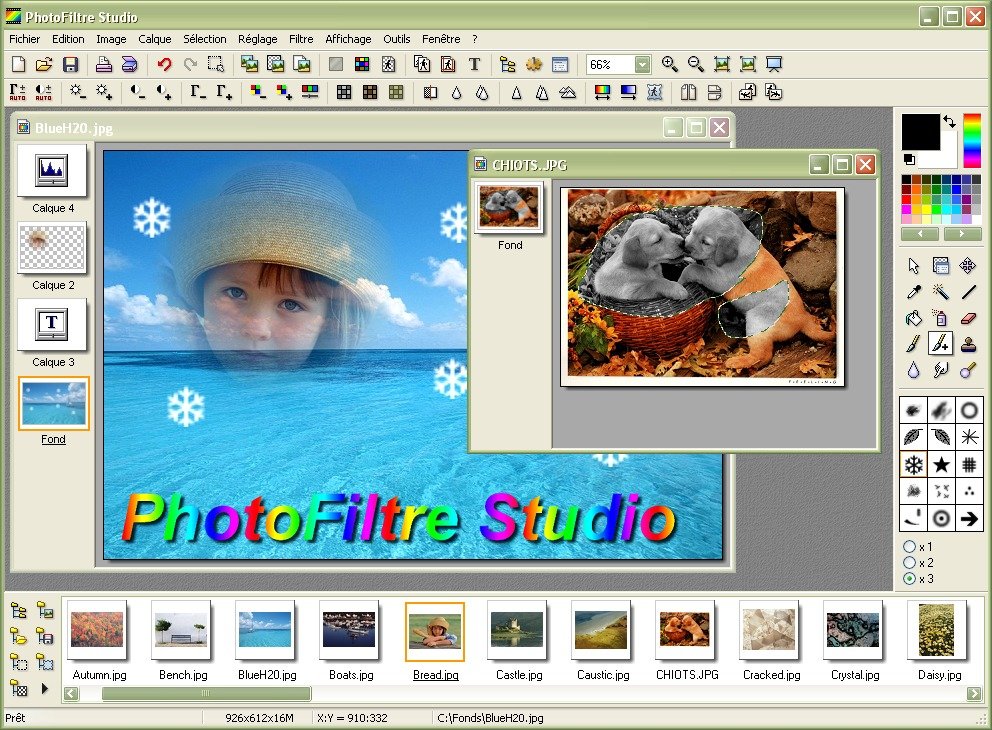
PhotoFiltre 是一款功能強大、容易上手的圖像編輯軟體。自帶多個圖像特效濾鏡,使用它們可方便地做出各式各樣的圖像特效;文本輸入功能頗具特色,有多種效果可供選擇,並能自由地調整文本角度;內置 PhotoMasque(圖像蒙板)編輯功能。唯一不足的地方是不支持圖層。
PhotoFiltre Studio 是 PhotoFiltre 的後續增強版,不但增加了圖層管理功能,還支持 Photoshop 的 8BF 濾鏡,自動插入版權信息。7.30 版增加了圖案畫筆功能,7.40 增加了 3D 畫筆效果。8.00 新增了歷史記錄,增加了柱狀圖,增加了三個工具,依次分別為變形工具、藝術畫筆、噴圖工具。
1.色階、亮度、對比、飽和度、翻轉功能...等基本處理都只要滑鼠點一下便可以自動完成,對於修飾相片變得相當方便呀!!
2.單鍵→photomasque 便可以幫相片套上專業化的相框、或許多不同類型的近乎雜誌封面編排模套,讓你的相片變得超級好看。
3.支援批次調整,意思就是說可以一次處理一大推的相片,只要通通把它抓進來一次處理就好了,而不需要一張一張慢慢處理,方便又貼心呀!!
4.它可以讓你使用連續的圖片存成GIF動畫,也就是說你可以把許多張照片製作成一個GIF格式的動畫檔,不需要另外開其他軟體來製作, PhotoFiltre Studio 自帶此功能,而且操作簡單。

【軟體版本】v9.2.2
【軟體語言】繁體中文
【檔案大小】10.4MB/5.0MB
【軟體性質】共享軟體
【下載地址】影像處理
【軟體說明】SN
PhotoFiltre 是一款功能強大、容易上手的圖像編輯軟體。自帶多個圖像特效濾鏡,使用它們可方便地做出各式各樣的圖像特效;文本輸入功能頗具特色,有多種效果可供選擇,並能自由地調整文本角度;內置 PhotoMasque(圖像蒙板)編輯功能。唯一不足的地方是不支持圖層。
PhotoFiltre Studio 是 PhotoFiltre 的後續增強版,不但增加了圖層管理功能,還支持 Photoshop 的 8BF 濾鏡,自動插入版權信息。7.30 版增加了圖案畫筆功能,7.40 增加了 3D 畫筆效果。8.00 新增了歷史記錄,增加了柱狀圖,增加了三個工具,依次分別為變形工具、藝術畫筆、噴圖工具。
1.色階、亮度、對比、飽和度、翻轉功能...等基本處理都只要滑鼠點一下便可以自動完成,對於修飾相片變得相當方便呀!!
2.單鍵→photomasque 便可以幫相片套上專業化的相框、或許多不同類型的近乎雜誌封面編排模套,讓你的相片變得超級好看。
3.支援批次調整,意思就是說可以一次處理一大推的相片,只要通通把它抓進來一次處理就好了,而不需要一張一張慢慢處理,方便又貼心呀!!
4.它可以讓你使用連續的圖片存成GIF動畫,也就是說你可以把許多張照片製作成一個GIF格式的動畫檔,不需要另外開其他軟體來製作, PhotoFiltre Studio 自帶此功能,而且操作簡單。
 FLASH動畫相關 (2)